dvdautherでCUIからDVDをつくる【Mac】
編集したmp4ファイルをMacでDVDに焼くまでの話
 PLT-66 · FEATURED
 先日、いとこの結婚式のためにオープニング動画とプロフィール動画を作ってほしいと頼まれました。
まだまだDVDプレーヤーからプロジェクターに投影するスタイルの結婚式場って多いみたいで、DVDでの提出を求められることも意外とありますよね。
僕はMacBookで動画制作をしているので、できればMacだけで書き込みまで完結させたいな〜と思っていたんですが、よく使われているソフト「DVDStyler」がちょっと不安定になっているようで…。 😢
実際、何度かアプリが落ちてしまって嫌な気分になったので、アプリに頼らずできる方法を探してみることにしました。
この記事では、Mac上で1920x1080のMP4ファイルをメニューなしで自動再生されるDVD-Video形式に変換し、最終的にISOとして書き出して、それをDVDに焼くまでの手順をまとめています。メニューをつけたいとか、複数の動画を入れたいといったケースは今回は対象外です。
ちなみにちょっとした疑問なんですが、自作DVDでメニュー機能って使う人いるんですかね?僕は使ったことがなくて、基本「入れたら再生される」形式ばかりでした。なので、今回は余計なものをそぎ落としたシンプルな仕様にしています。
面倒なことが苦手な方は、素直にWindowsを使うか、課金してシェアウェアを使ったほうが良いかもしれません。
やったこと
使うツールは以下の3つです。
ffmpegdvdauthormkisofs(cdrtoolsをインストールする)
ざっくりフローは、フルHD(1920x1080)のMP4動画をSD(720×480)サイズに変換して、DVD形式にし、それをISOにして、最後にMacのFinder機能で焼く、という感じです。
前提として、作業ディレクトリには input.mp4 という名前の動画ファイルがある状態からスタートします。
インストール
brew install ffmpegbrew install dvdauthorbrew install cdrtoolsffmpegでmp4ファイルをmpgに変換する
ffmpeg -i input.mp4 \ -target ntsc-dvd \ -aspect 16:9 \ -vf "scale=720:480,setsar=40/33" \ output.mpg-target ntsc-dvd 出力形式をDVD-Video用に設定
-aspect 16:9 アスペクト比の調整
-vf "scale=720:480,setsar=40/33" 解像度を720×480に下げ、SARを40/33に設定
dvdauthorでDVD-Videoをつくる
以下の内容を dvdauthor.xml といった名前で保存します。
<?xml version="1.0" encoding="UTF-8"?><dvdauthor dest="dvd_folder"> <vmgm> <menus> <video format="ntsc" aspect="16:9" /> </menus> </vmgm> <titleset> <menus /> <titles> <video format="ntsc" aspect="16:9" /> <pgc> <vob file="output.mpg" /> </pgc> </titles> </titleset></dvdauthor>dvdauthor のオプションでも設定できるみたいなんですが、メニュー構造の理解が浅かったせいで不完全なISOができてしまったので、今回はXMLを使った方法が一番確実でした。
dvdauthor -t -o dvd_output -v ntsc -f output.mpg をしたものを焼いたらうまく再生されなかった 😭
そうしたら、作成したxmlを使って以下を実行します。
dvdauthor -x dvdauthor.xmlこれでDVD-Videoのフォルダが作成されます。
isoイメージを作成する
上記で作成した dvd_folder を使って以下を実行します。
mkisofs -dvd-video -o output.iso dvd_folderこれでISOイメージが完成です。
書き込む
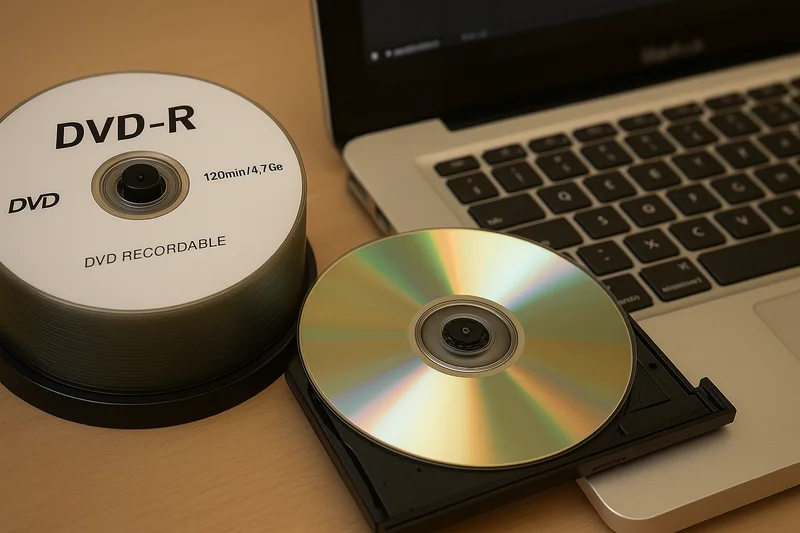
空のディスクをセットしてから、作成したISOファイルを右クリックして「ディスクを作成」を選べば書き込みできます。または、hdiutil コマンドで burn してもOKです。
まとめ
ということで、無事に「入れたら再生される」シンプルなDVDを作ることができました。
今やDVDって映像のバックアップとか、特定のハードウェア用くらいにしか使わなくなってきましたが、自分で焼けるようになっておくと意外と便利なタイミングはありそうです。
結婚式のオープニングやプロフィール動画、編集していてとても楽しかったので、今後は動画編集のお仕事も探してみたいな〜と思ったあでぃでした。